Como gerir as suas propriedades
Organize os seus imóveis e inquilinos de forma centralizada.
1
Adicionar uma Nova Propriedade
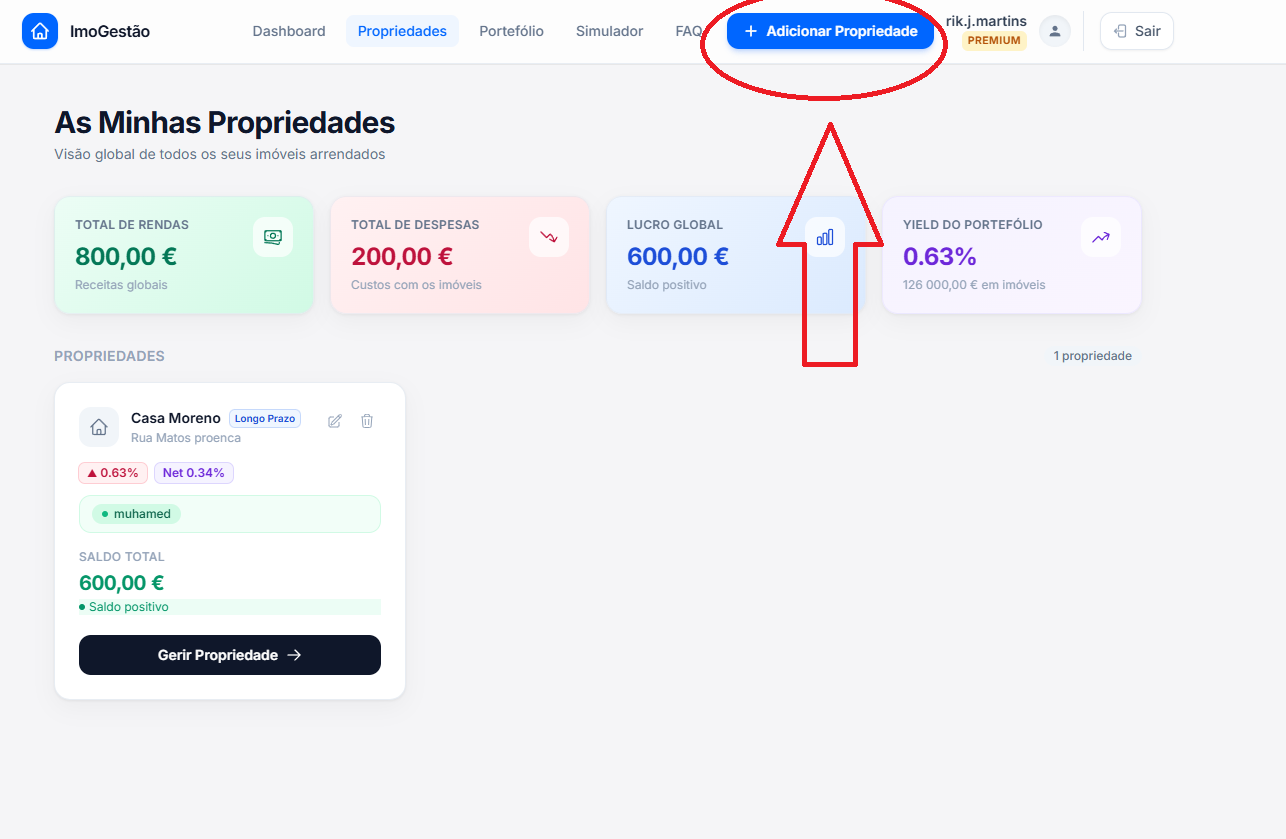
No ecrã principal de Propriedades, utilize o botão de destaque no topo direito para iniciar o registo.
2
Escolher o Tipo de Exploração
Defina se a propriedade é para Arrendamento Tradicional ou Alojamento Local (AL). Esta escolha é crucial para o cálculo correto dos impostos.
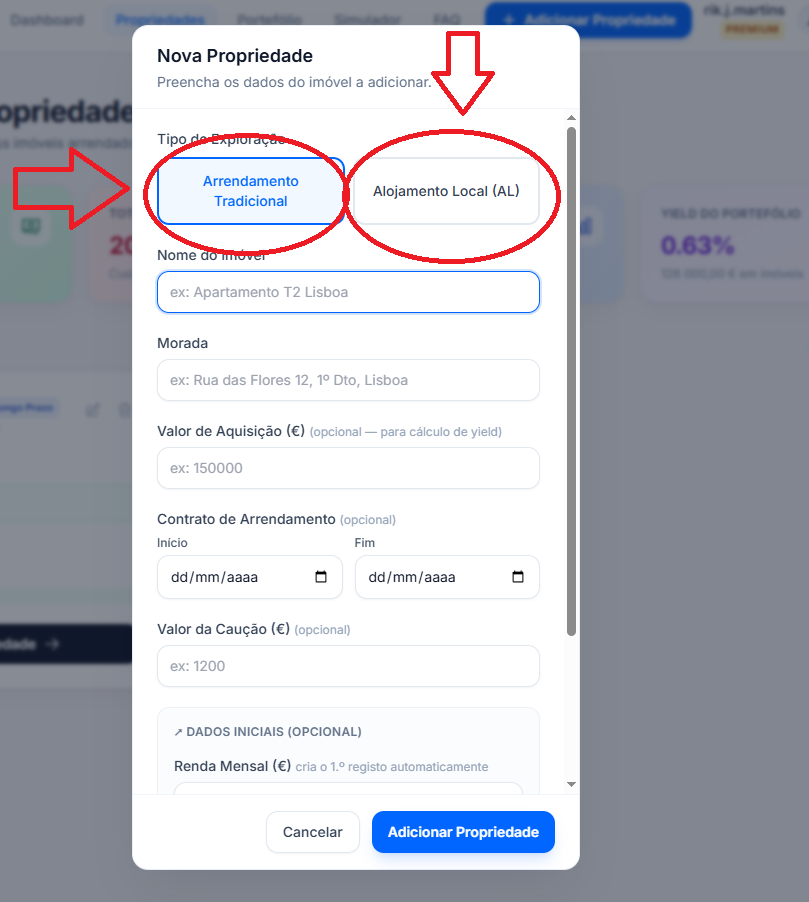
Configuração inicial do imóvel
Como gerir o seu Portefólio
Acompanhe as suas ações e criptomoedas em tempo real.
1
Registar Transações Manualmente
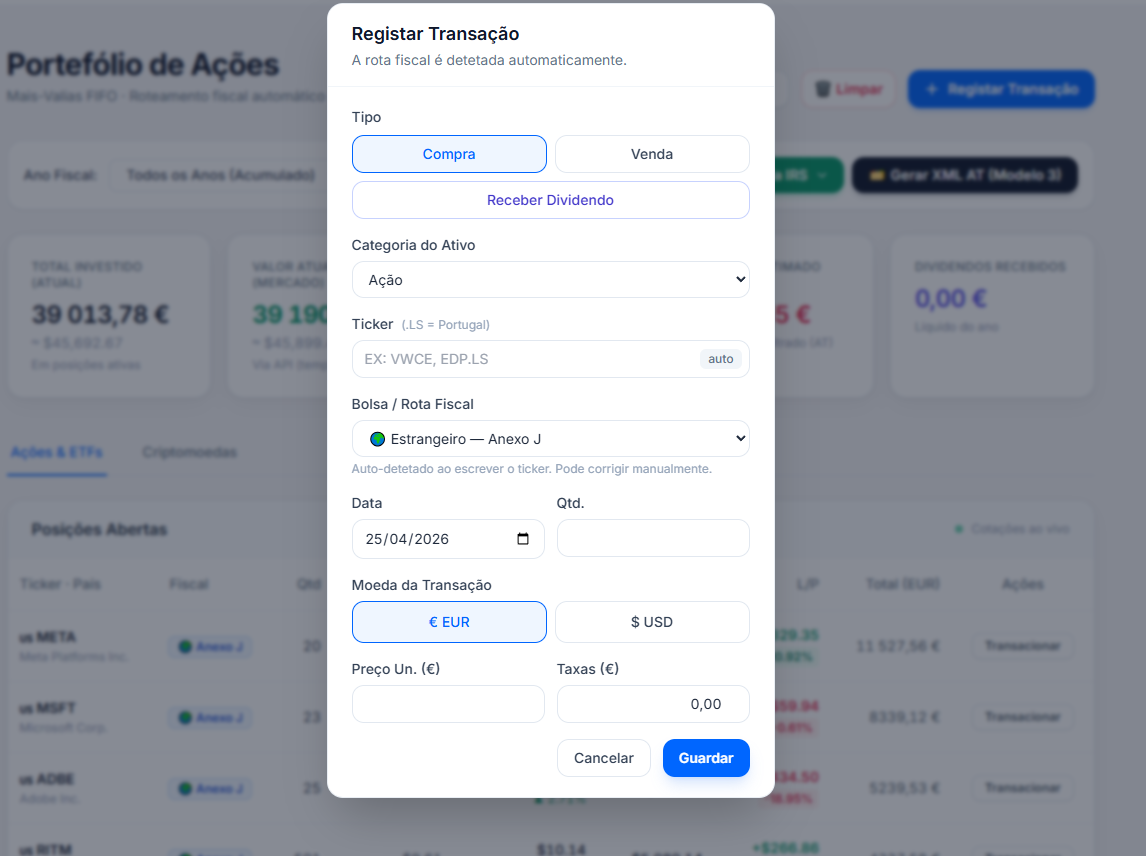
Introduza compras, vendas ou dividendos de forma simples. A plataforma deteta automaticamente a rota fiscal (ex: Anexo J).
2
Importação Automática via CSV
Importe os ficheiros diretamente da sua corretora (IBKR, XTB, DEGIRO, Trading 212, eToro) e poupe o trabalho manual.
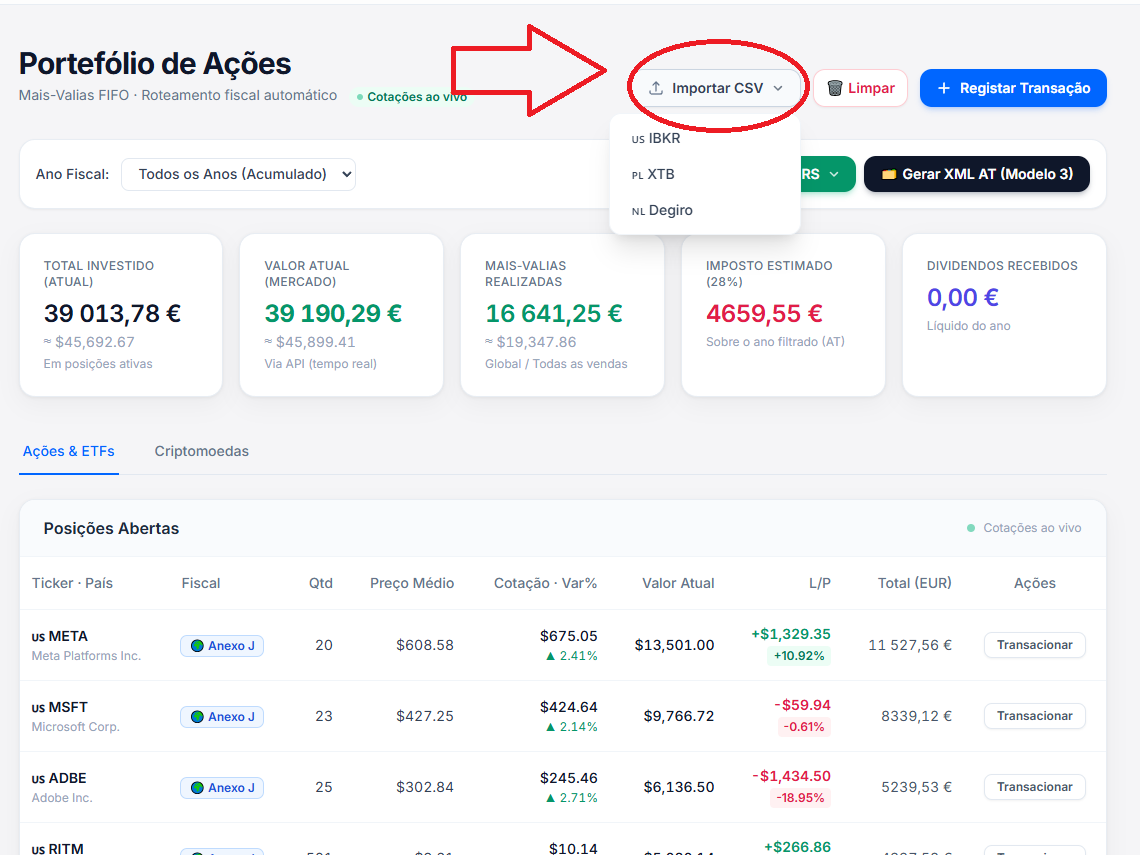
Suporte para múltiplas plataformas
3
Acompanhar o apuramento fiscal
Os KPIs mostram as mais-valias já realizadas no ano, o imposto estimado e os dividendos líquidos de retenção. Cada posição indica o anexo em que vai ser declarada — Anexo G para ações portuguesas, Anexo J para estrangeiras — apurado automaticamente pela bolsa de negociação.
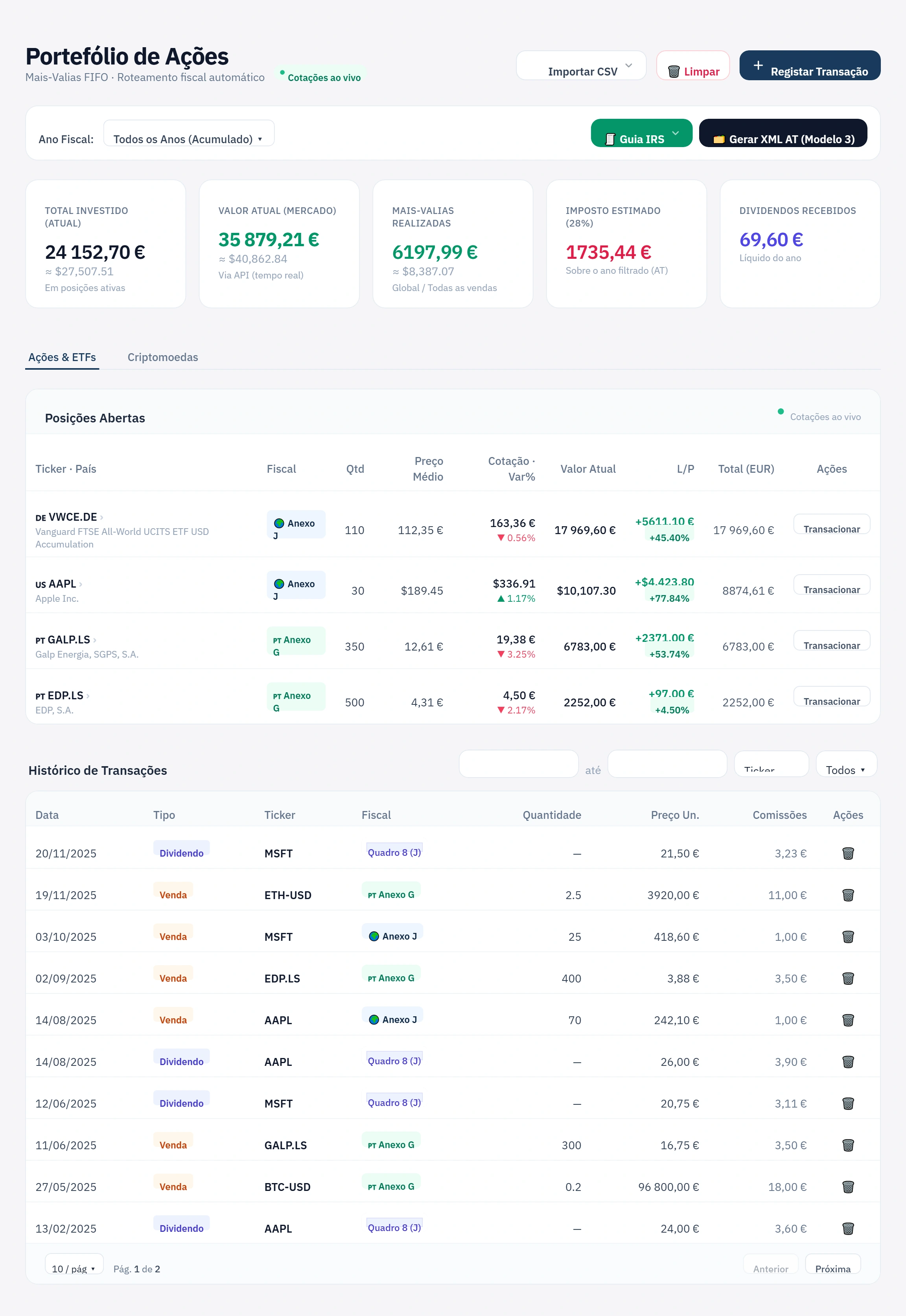
Apuramento fiscal do ano, com o anexo de destino por posição
4
Criptoativos e a regra dos 365 dias
As vendas de cripto detidas menos de 365 dias são tributadas e vão para o Anexo G. Acima de 365 dias ficam excluídas de tributação, mas continuam a ter de ser declaradas — no Anexo G1. A contagem é feita a partir das datas reais de cada lote, pela regra FIFO.
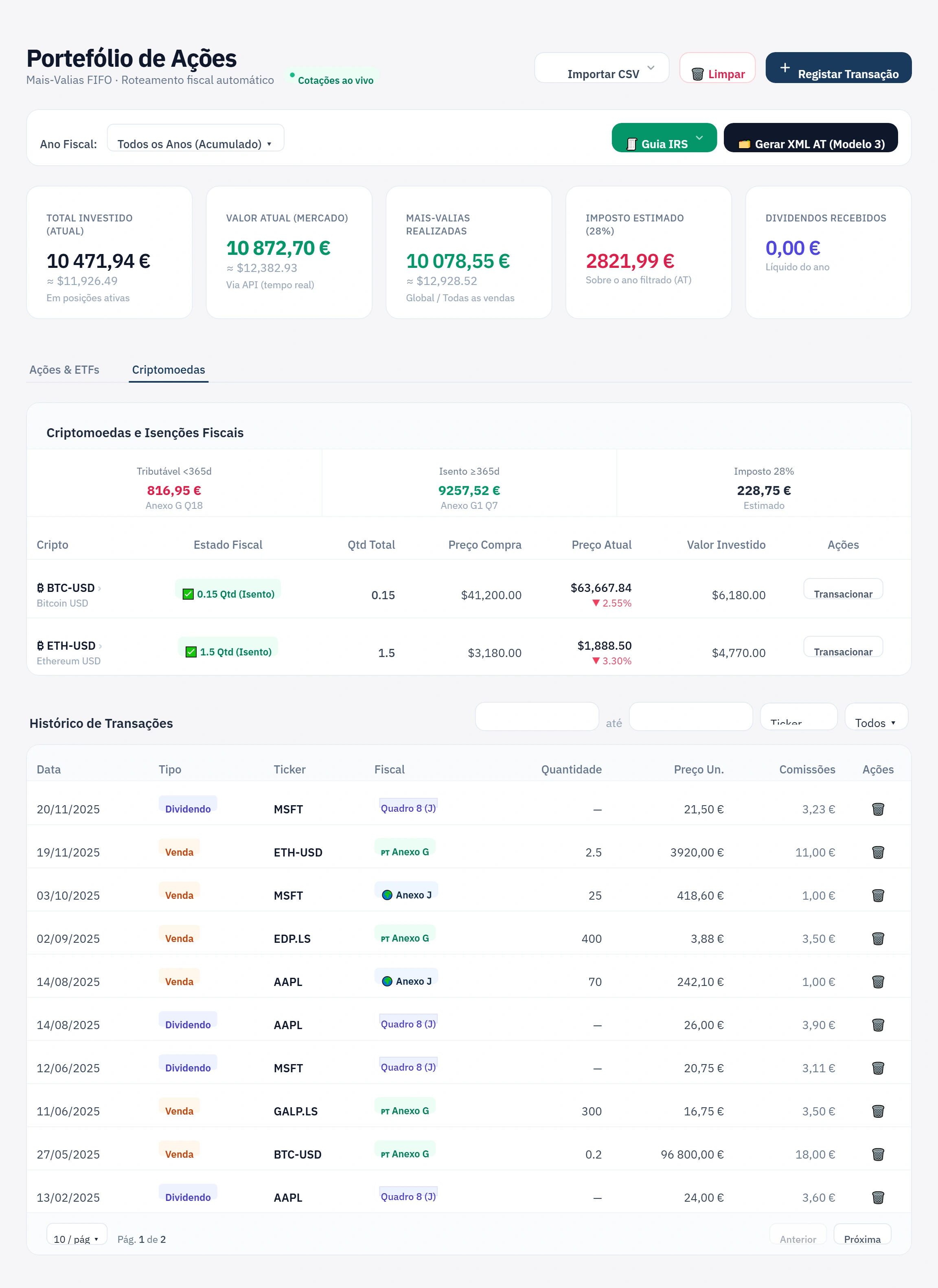
Posições em cripto, com a detenção calculada por lote
Como utilizar o Simulador de IRS
Compare o englobamento com a taxa autónoma em segundos.
1
Inserir Rendimentos e Escolher Ano Fiscal
Preencha o seu salário bruto, rendas e mais-valias. Pode importar dados automaticamente do seu Portefólio.
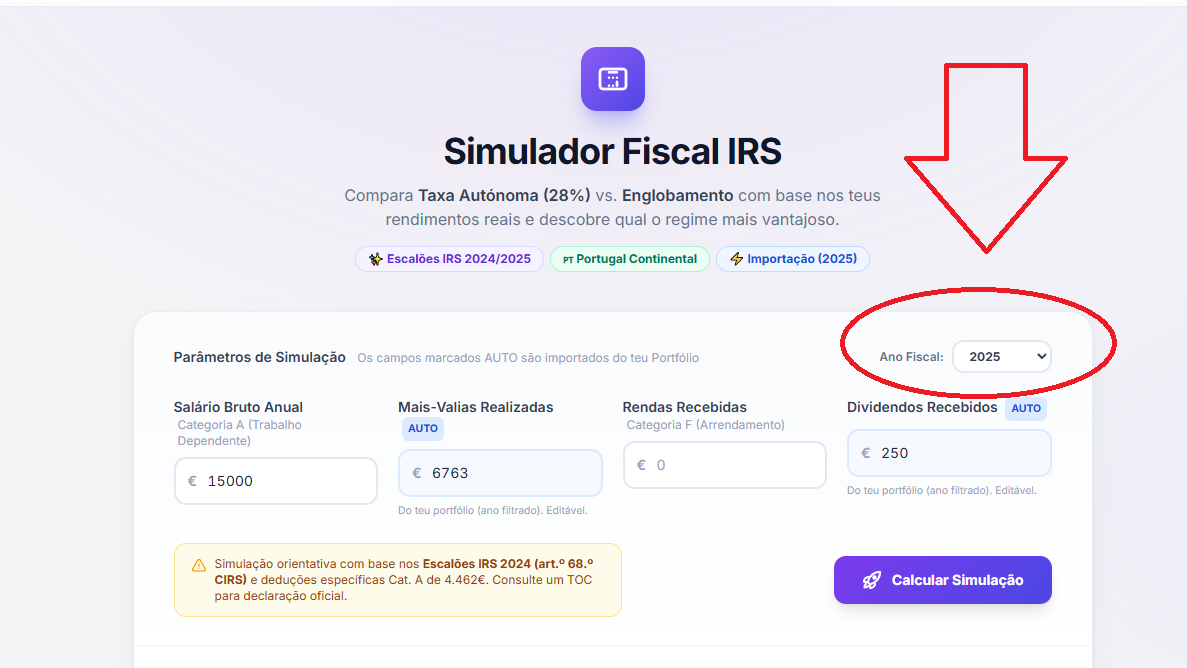
Parametrização da simulação
2
Analisar Recomendação
O simulador indica qual o cenário mais barato e quanto poupa se optar pelo englobamento.
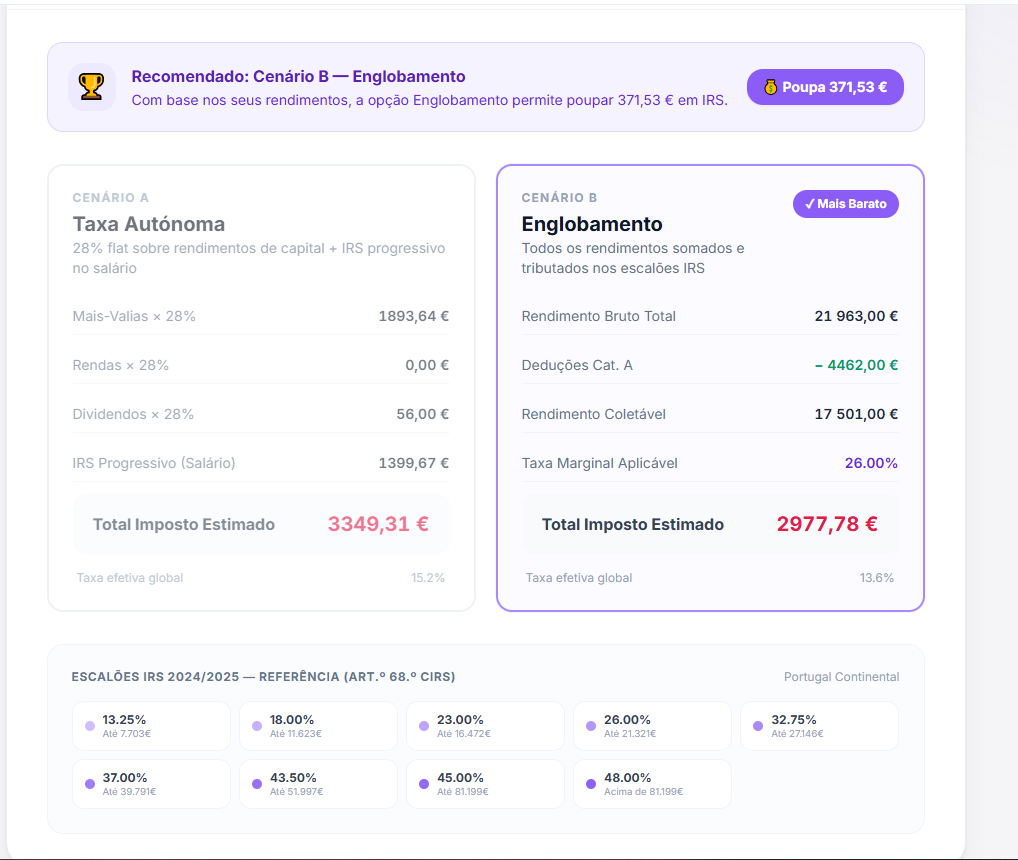
Comparação de cenários e poupança estimada
Como trabalhar com um contabilista
Do lado do contabilista: aceitar clientes, definir preços e tratar das declarações.
1
Trazer um cliente para a plataforma
No painel de contabilista, + Criar cliente convida a conta por email — o cliente recebe um link para definir a password. A relação fica logo ativa, sem precisar de aprovação. Se for o cliente a encontrá-lo no diretório, o pedido aparece no separador Pedidos à espera de resposta.
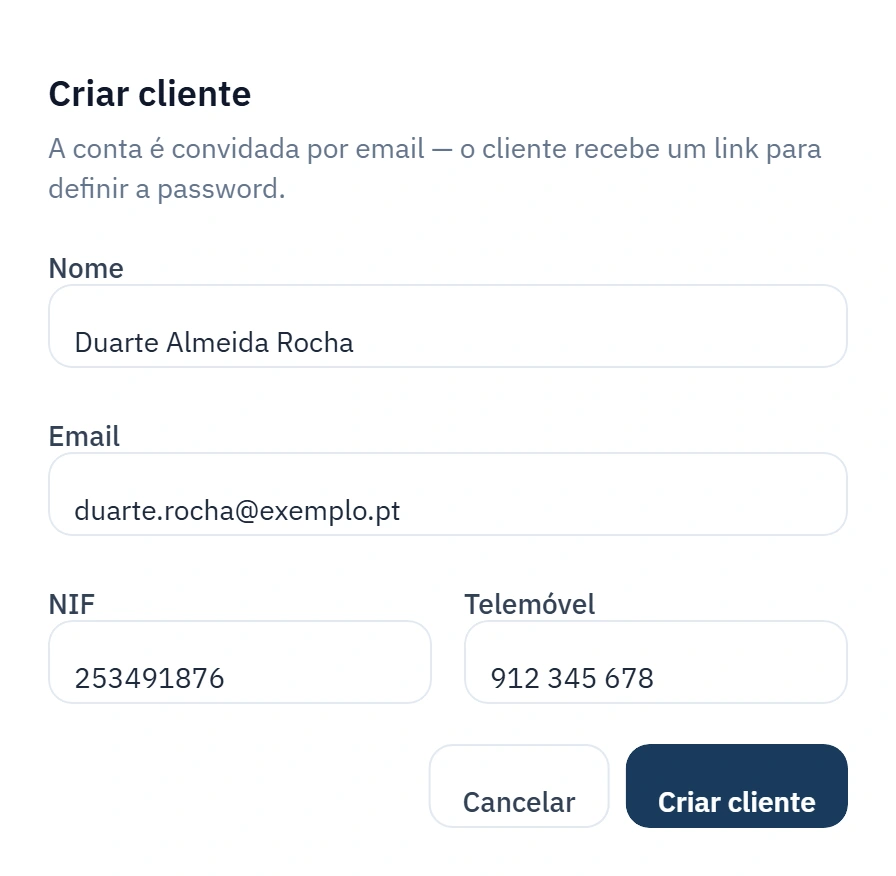
Criar um cliente a partir do painel de contabilista
2
A sua carteira de clientes
Cada linha mostra o NIF, o estado do pagamento e em que ponto está a declaração desse ano. O estado muda com um clique e serve de pipeline da época: Por iniciar, Em execução, Falta documentação e Entregue.
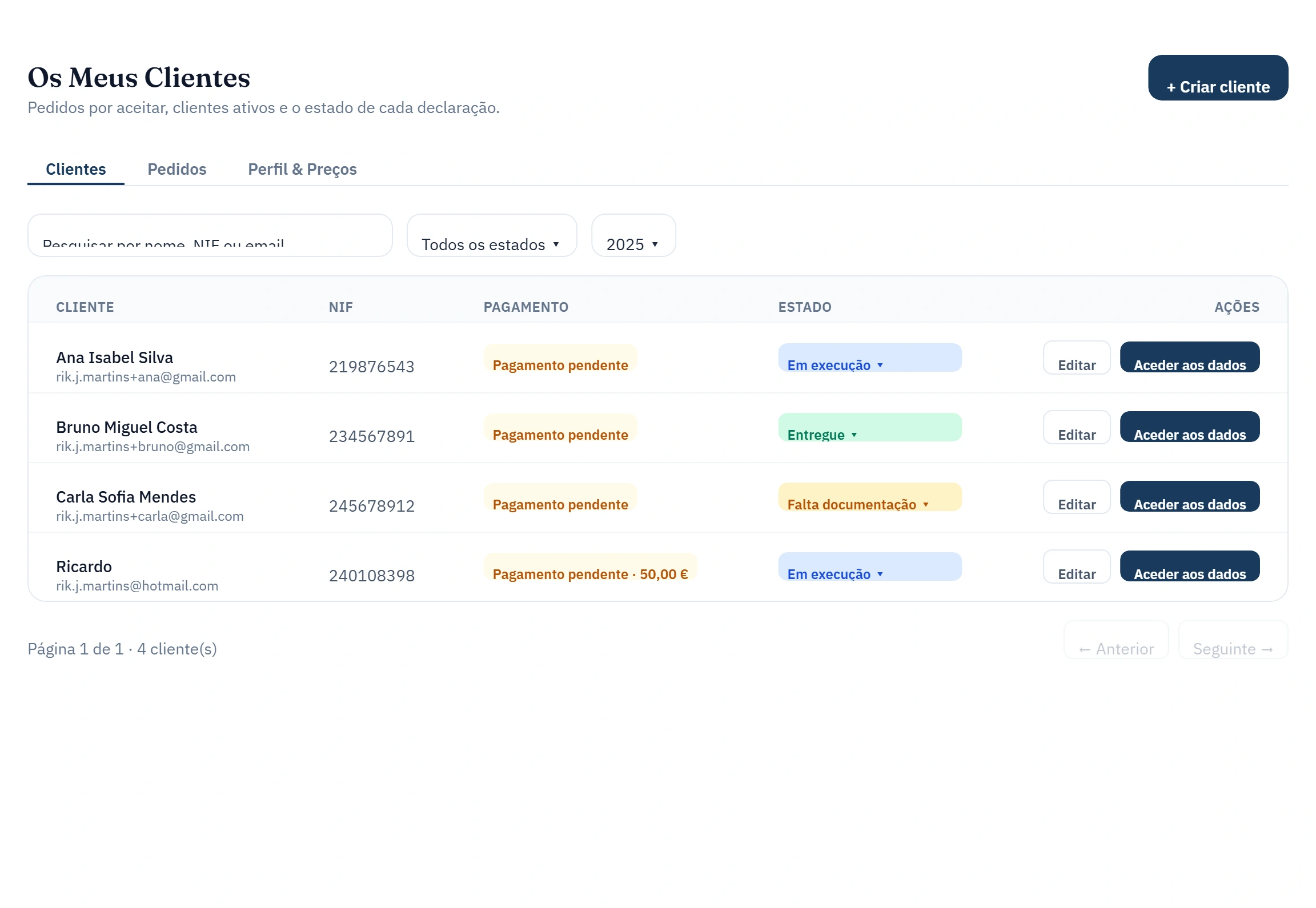
Carteira de clientes com o estado de cada declaração
3
Saber a quem falta o quê
Filtre por estado para isolar o que precisa de ação. Em Falta documentação ficam só os clientes de quem está à espera de papéis — e o seletor do ano permite voltar a declarações de anos anteriores.
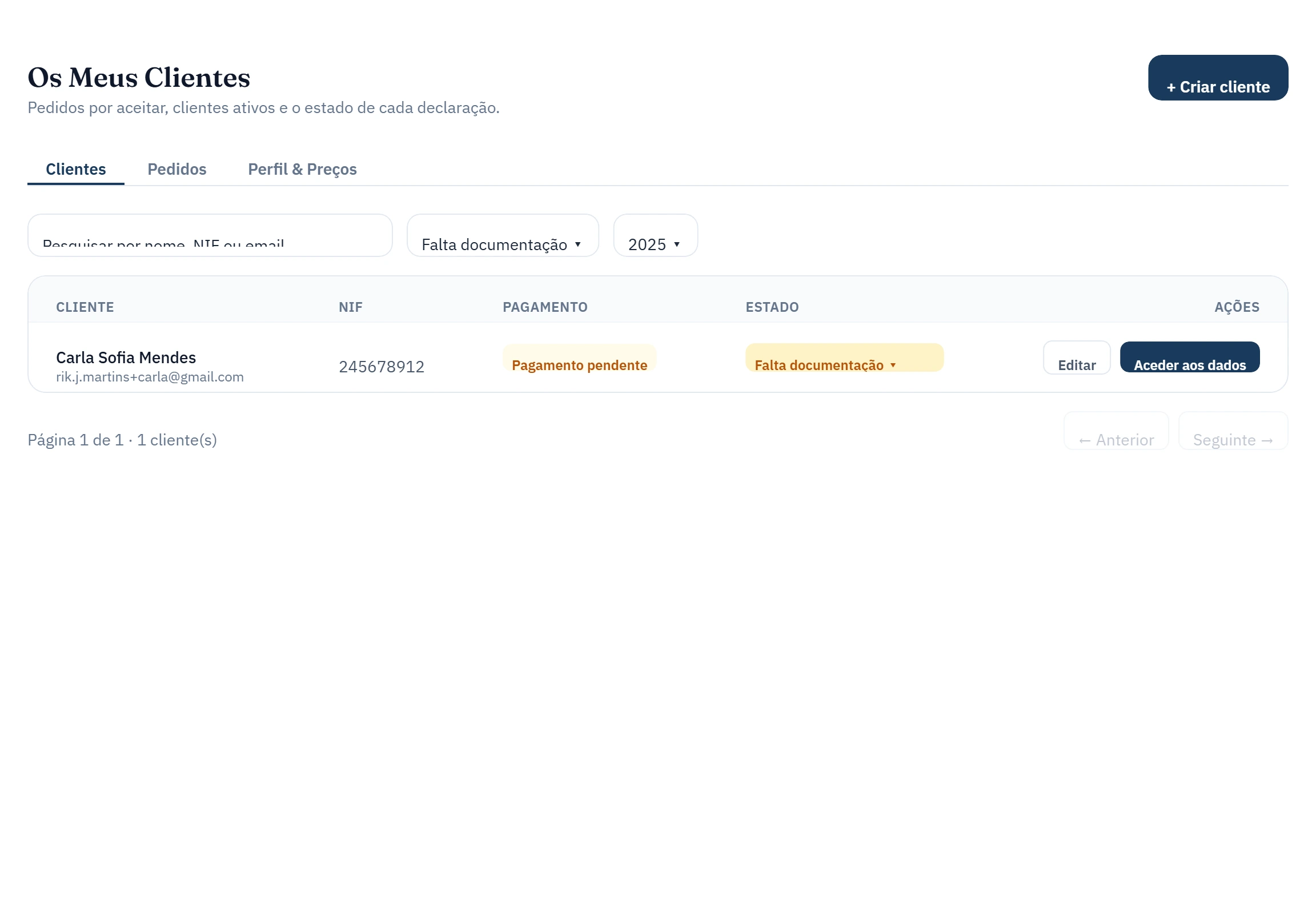
Filtro por estado, a mostrar quem tem documentação em falta
4
Definir os seus preços
Em Perfil & Preços escolhe um preço fixo ou por módulo (investimentos, imóveis, mais-valias). É o valor que os clientes veem no diretório e o que é cobrado quando aceita um pedido — não precisa de o negociar caso a caso.
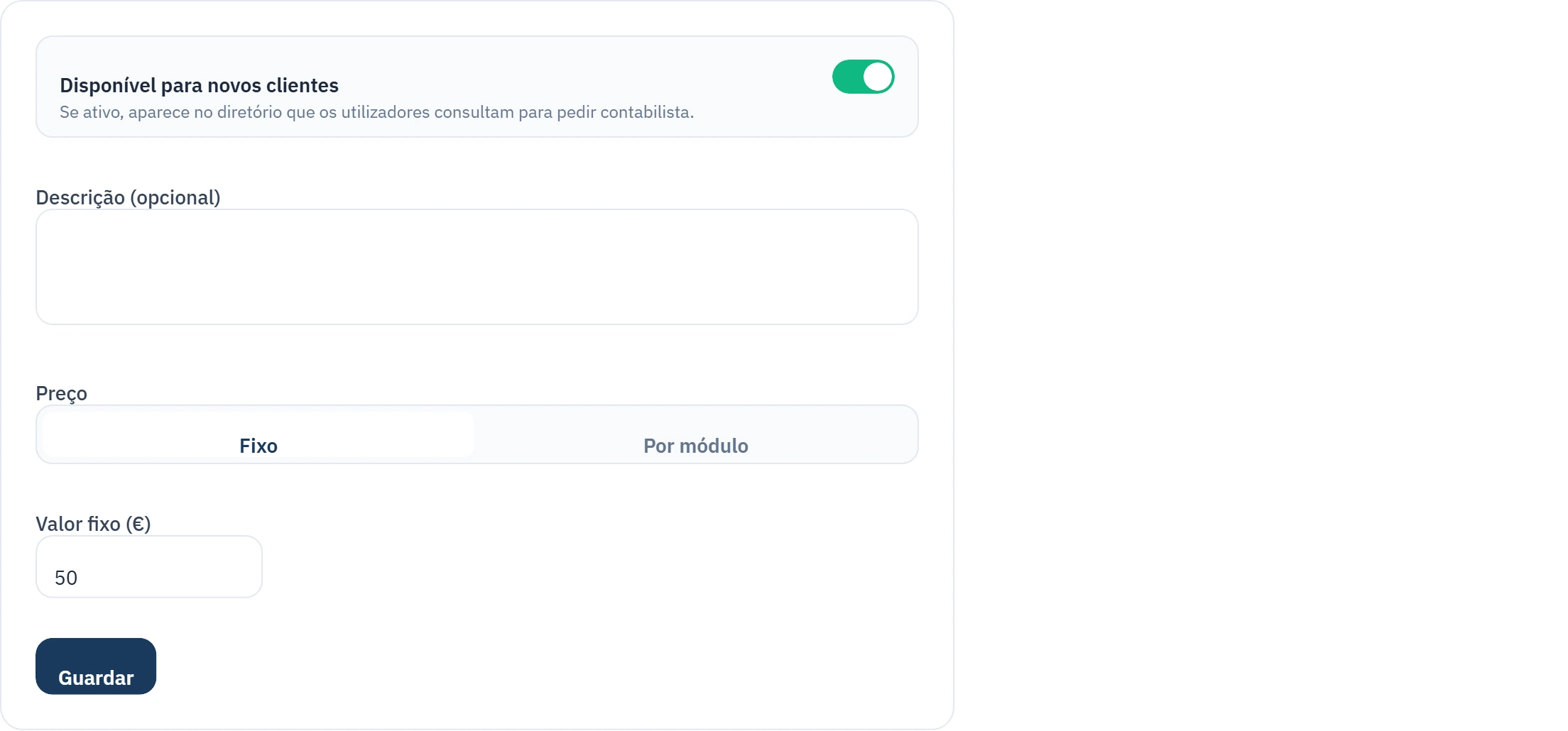
Preço fixo ou por módulo, e disponibilidade no diretório
5
Trabalhar nos dados do cliente
Aceder aos dados abre a conta do cliente com todas as funcionalidades Premium desbloqueadas, seja qual for o plano dele. Uma barra âmbar acompanha-o em todos os ecrãs a dizer de quem são os dados que está a ver — nunca fica ambíguo.

A barra de contexto está sempre visível enquanto atua em nome do cliente
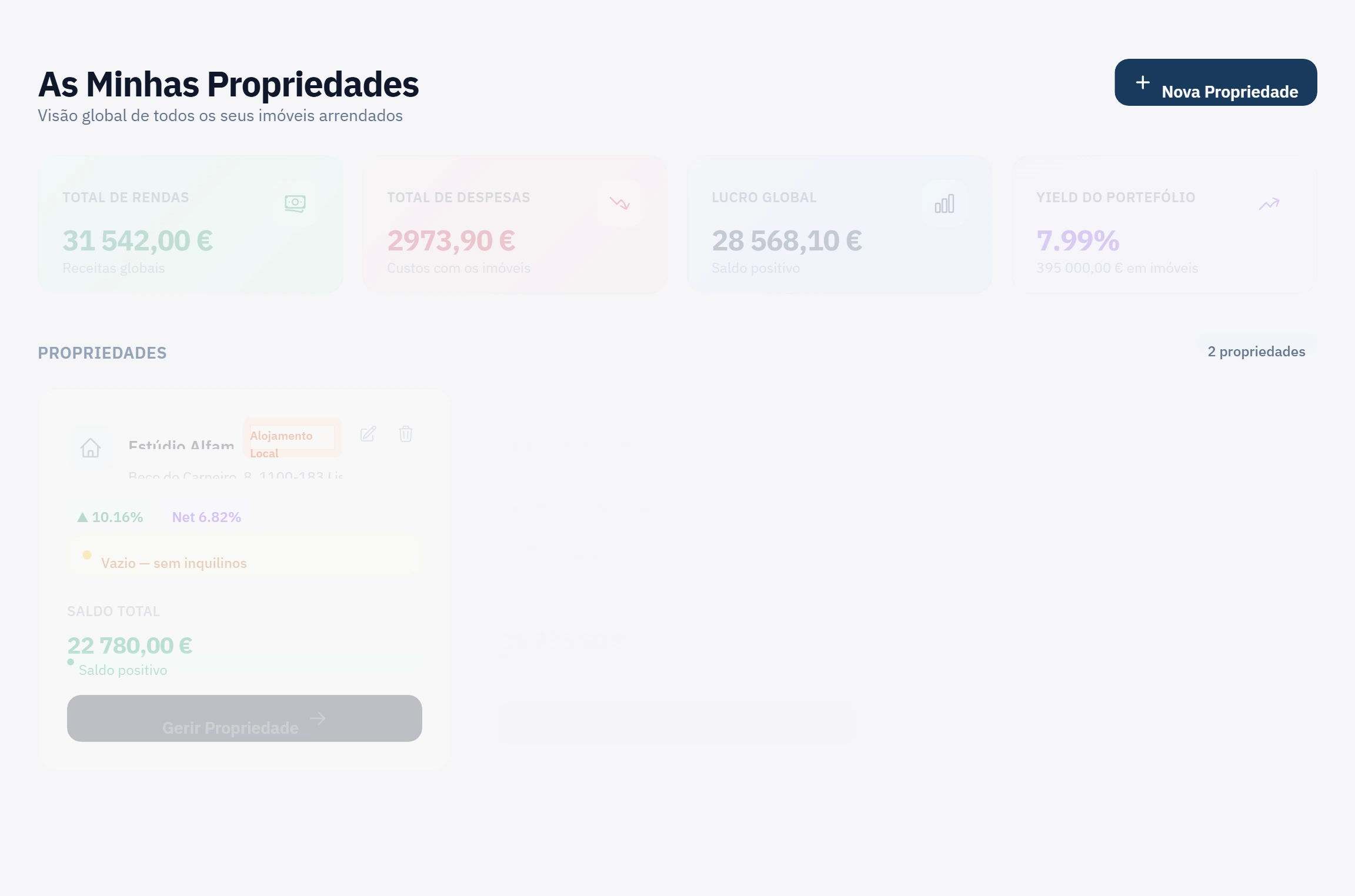
Os imóveis do cliente, com rendas e despesas já apuradas
Como declarar a venda de um imóvel
Mais-valias imobiliárias: o que registar e como o imposto é apurado.
1
Registar a venda
Indique a data e o valor de aquisição, a data e o valor da venda, e as despesas de cada momento (IMT, escrituras, comissões, obras). O coeficiente de desvalorização monetária da portaria do ano da venda é aplicado ao valor de aquisição.
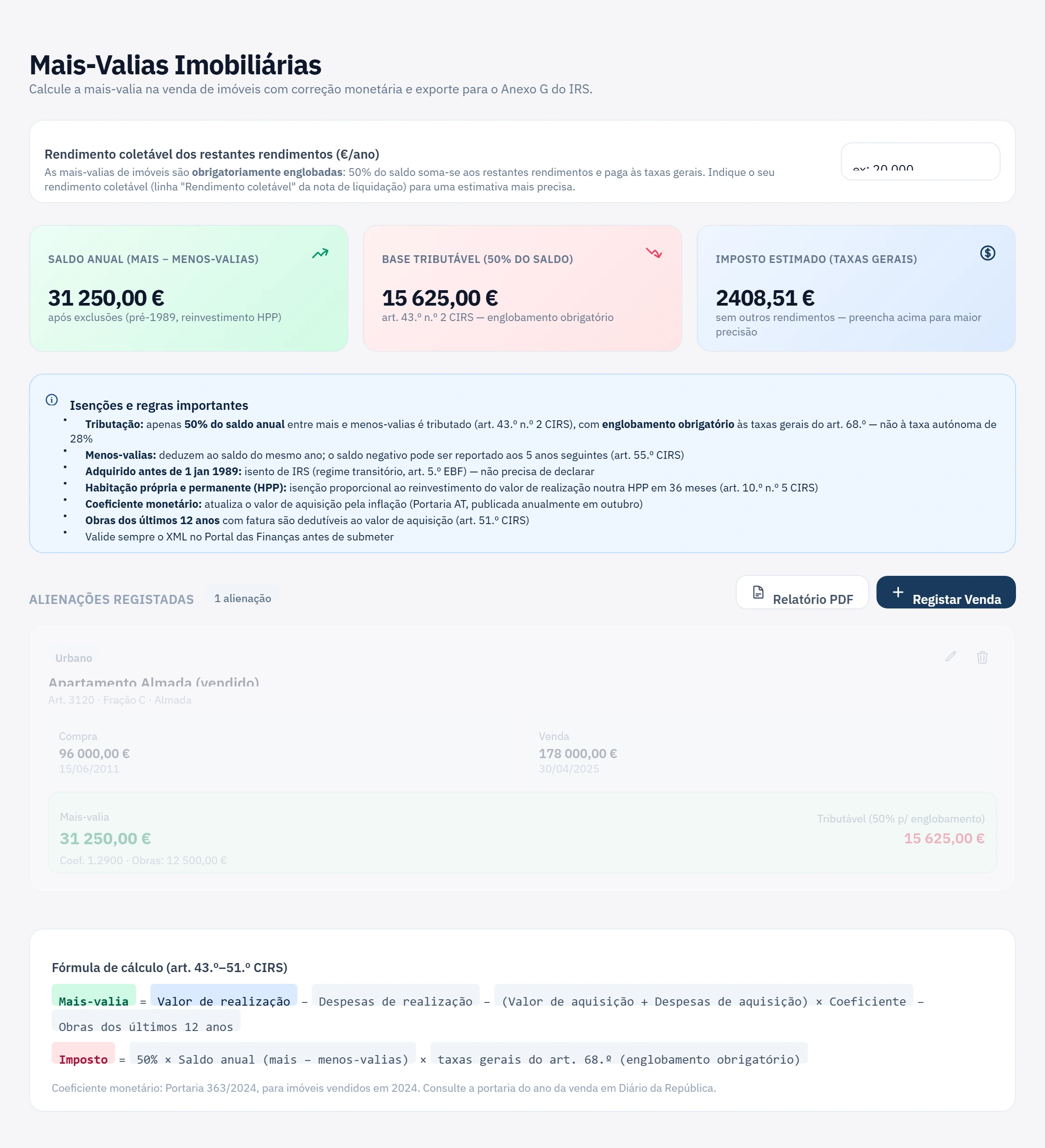
Vendas registadas, com a mais-valia apurada por imóvel
2
Como o imposto é calculado
Só 50% do saldo é considerado (art. 43.º n.º 2 do CIRS) e é de englobamento obrigatório — entra nas taxas progressivas do art. 68.º, junto com os restantes rendimentos, e não à taxa autónoma de 28%. Perdas de um imóvel compensam ganhos de outro dentro do mesmo ano.
3
Habitação própria e permanente
Se o imóvel era a sua HPP e reinvestiu o produto da venda noutra HPP, indique o valor reinvestido: a exclusão de tributação é proporcional à parte reinvestida.
Como gerar o XML para a AT
Siga estes passos para automatizar a sua declaração de IRS.
1
Obter XML do Portal das Finanças
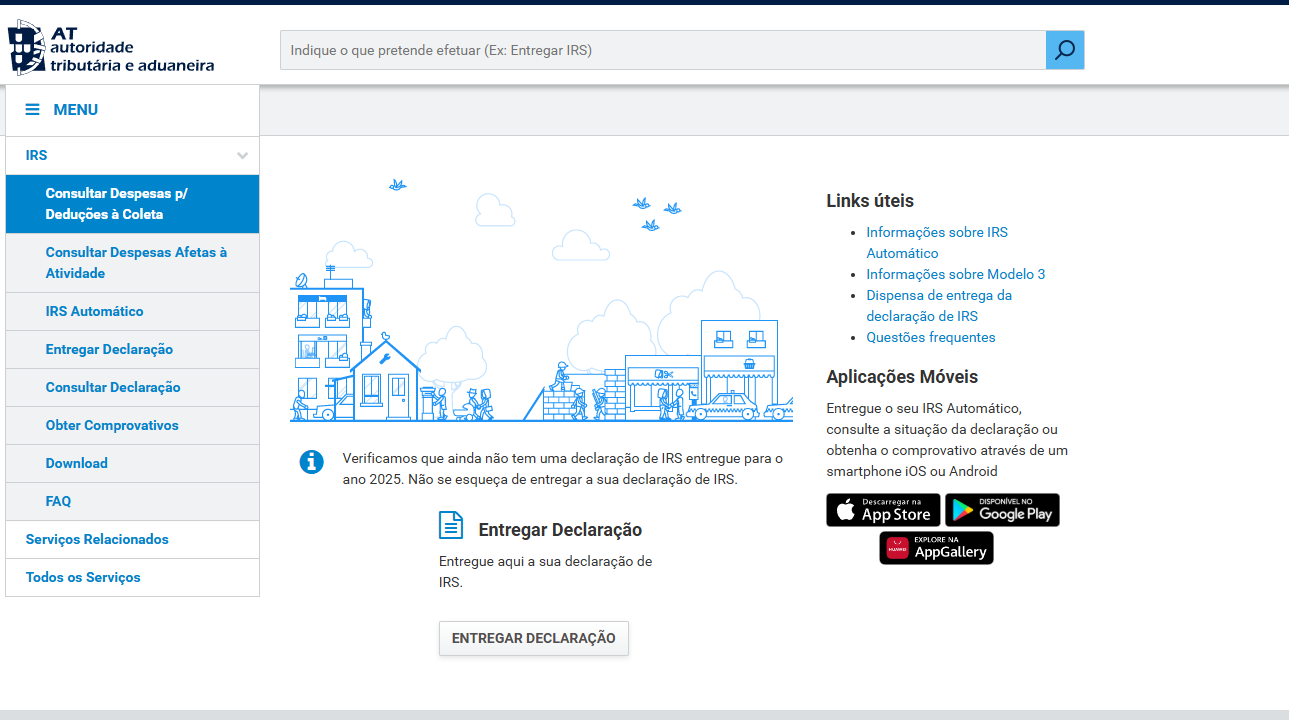
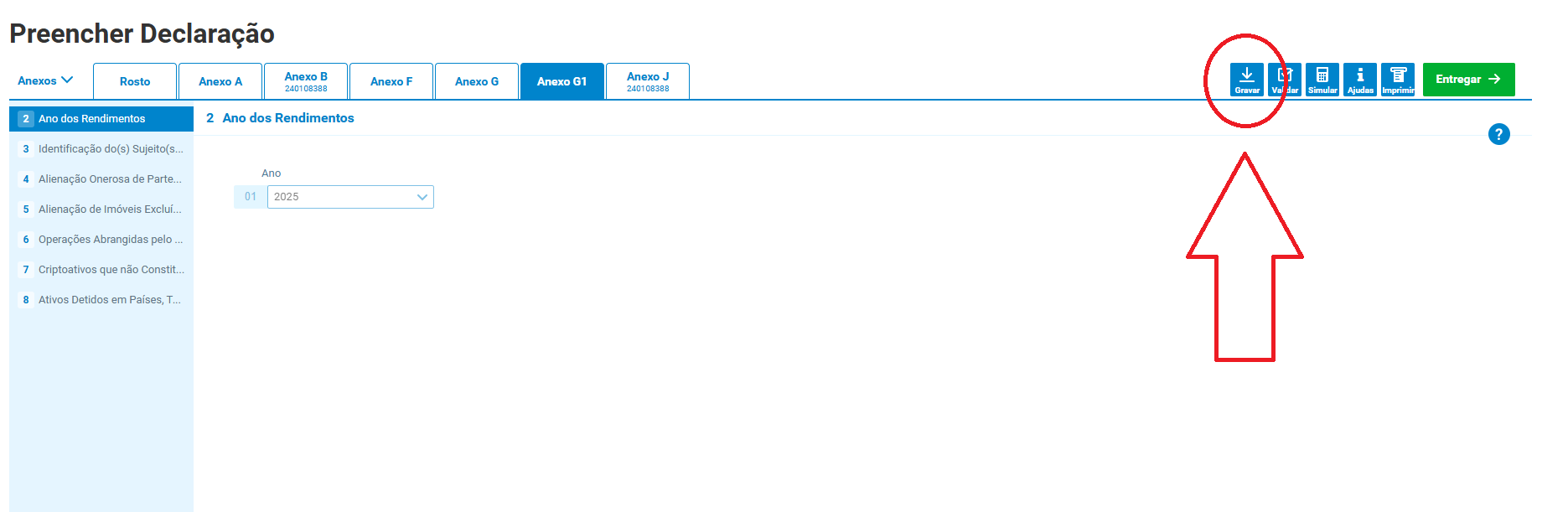
No Portal das Finanças, vá a IRS > Entregar Declaração > Obtenção de uma declaração pré-preenchida. Grave o ficheiro .XML.
2
Processar no Website Menos IRS
No seu Portefólio, clique em Gerar XML AT. Carregue o ficheiro original e gere o novo XML completo.
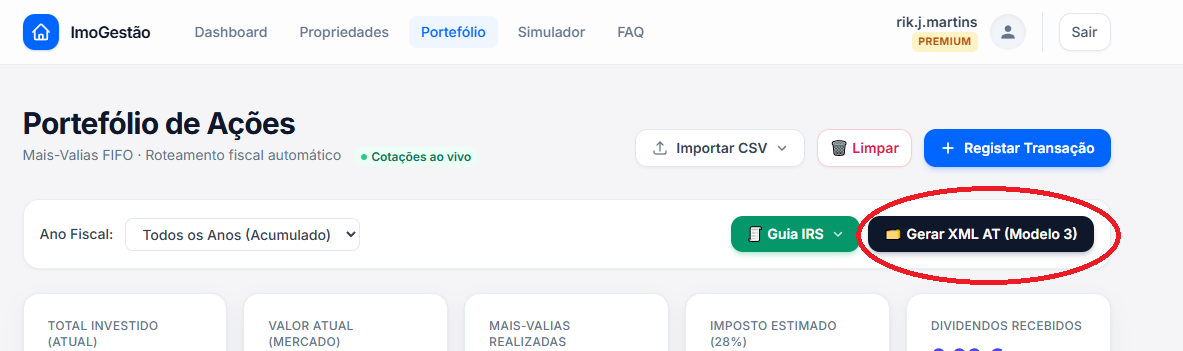
Aceder à ferramenta no Portefólio
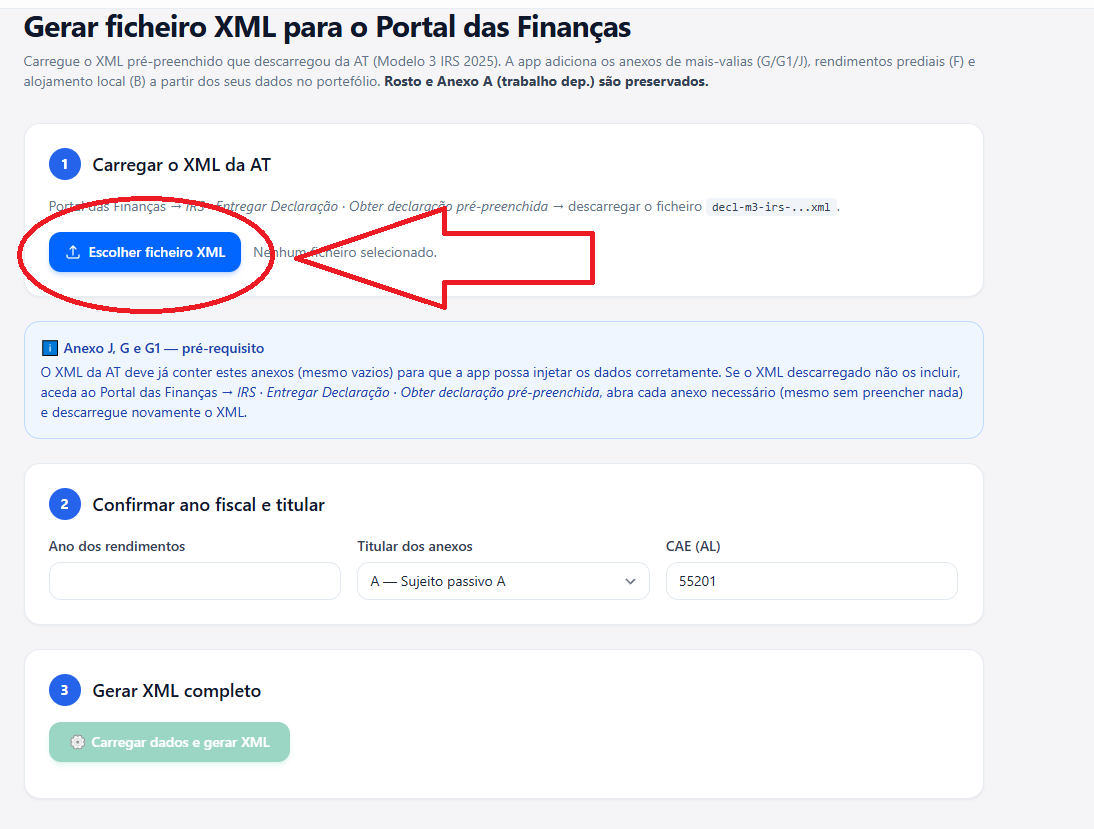
Upload do XML original na nossa plataforma
3
Submeter o Ficheiro Final
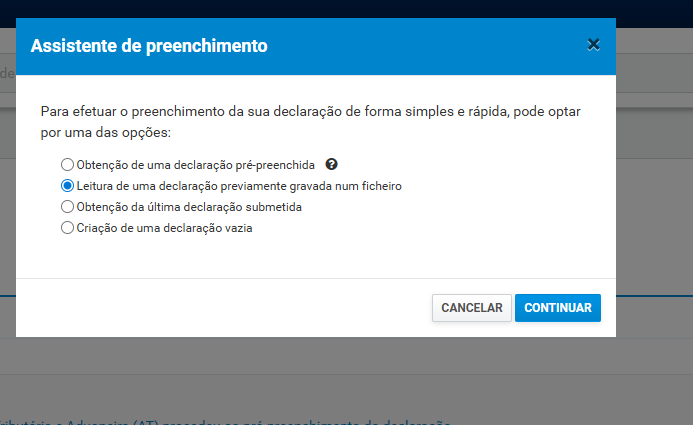
Volte ao portal da AT e selecione "Leitura de uma declaração previamente gravada num ficheiro" com o XML gerado pelo Menos IRS.